NexoGRX · Guide des mises en service

Pour l’équipe des mises en service NexoGRX

Comment mettre un restaurant en service, du début à la fin.

Vous apportez les informations et vous les vérifiez. Le site, la fiche du panneau et la carte se créent seuls. Chaque écran est montré tel que vous l’utiliserez.

Tout le parcours en trois minutes : de la première connexion à la remise.

Dix étapes, dans cet ordre

Le parcours

  1. 01 Administrateur

    L’administrateur vous donne accès

    Vous commencez sans rien faire. L’administrateur ajoute votre nom et votre e-mail dans «Équipe des mises en service». Il vous transmet l’adresse de connexion, votre e-mail et un mot de passe temporaire, affiché une seule fois.
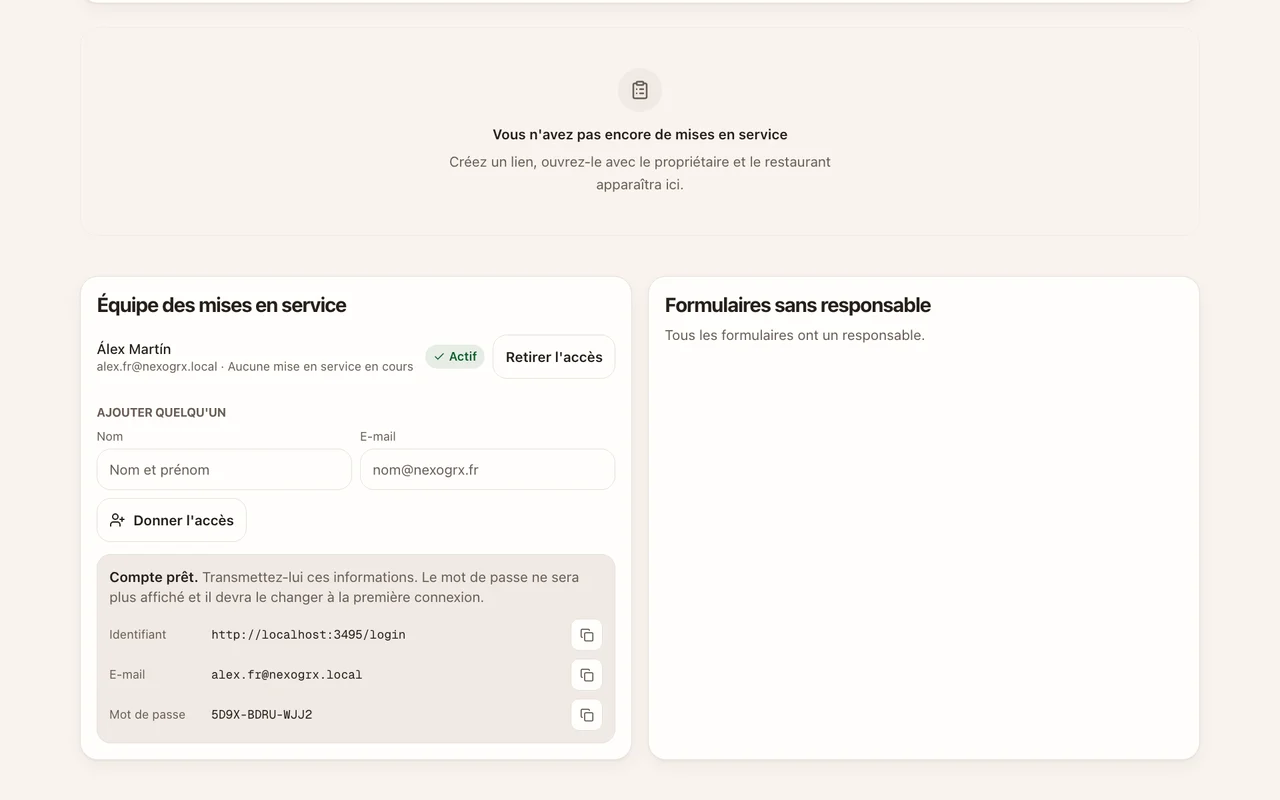
    Panneau de l’équipe avec le nouveau compte
    «Équipe des mises en service» : le compte est prêt et les informations s’affichent une fois.
  2. 02 Vous

    Vous vous connectez et changez le mot de passe

    La première fois, le panneau vous demande votre propre mot de passe. Allez sur admin.nexogrx.es/login avec le mot de passe temporaire et tapez-en un nouveau deux fois. Vous arrivez sur «Mises en service», votre tableau, vide la première fois.

    Première connexion, changement de mot de passe et arrivée sur le tableau.
  3. 03 Vous

    Vous créez le lien

    Un lien par restaurant, affiché une seule fois. Dans «Nouvelle mise en service», tapez le nom du restaurant, juste pour le reconnaître, puis «Créer le lien». Ouvrez-le avec le propriétaire avec «Ouvrir le formulaire», ou envoyez-le avec «Envoyer par WhatsApp». Le lien est valable 14 jours et ne sert qu’une fois.

    Copiez-le avant de quitter l’écran : il ne peut plus être affiché. Si vous le perdez, créez-en un autre.

    «Créer le lien» et les deux façons de l’utiliser.
  4. 04 Vous

    Vous remplissez le formulaire ensemble

    Le nom et un contact suffisent ; le reste améliore le résultat. Trois parties : «Votre restaurant», «Ce que vous avez déjà» et «Ce que nous ferons avec vous». L’e-mail du propriétaire crée son compte du panneau. Le formulaire existe en espagnol et en anglais ; la vidéo montre la version espagnole, celle que verront les restaurants.

    Dans cette vidéo le formulaire n’est pas envoyé : c’est une copie de test.

    Le formulaire sur un téléphone, rempli avec le propriétaire.
  5. 05 Automatique

    Le site se construit seul

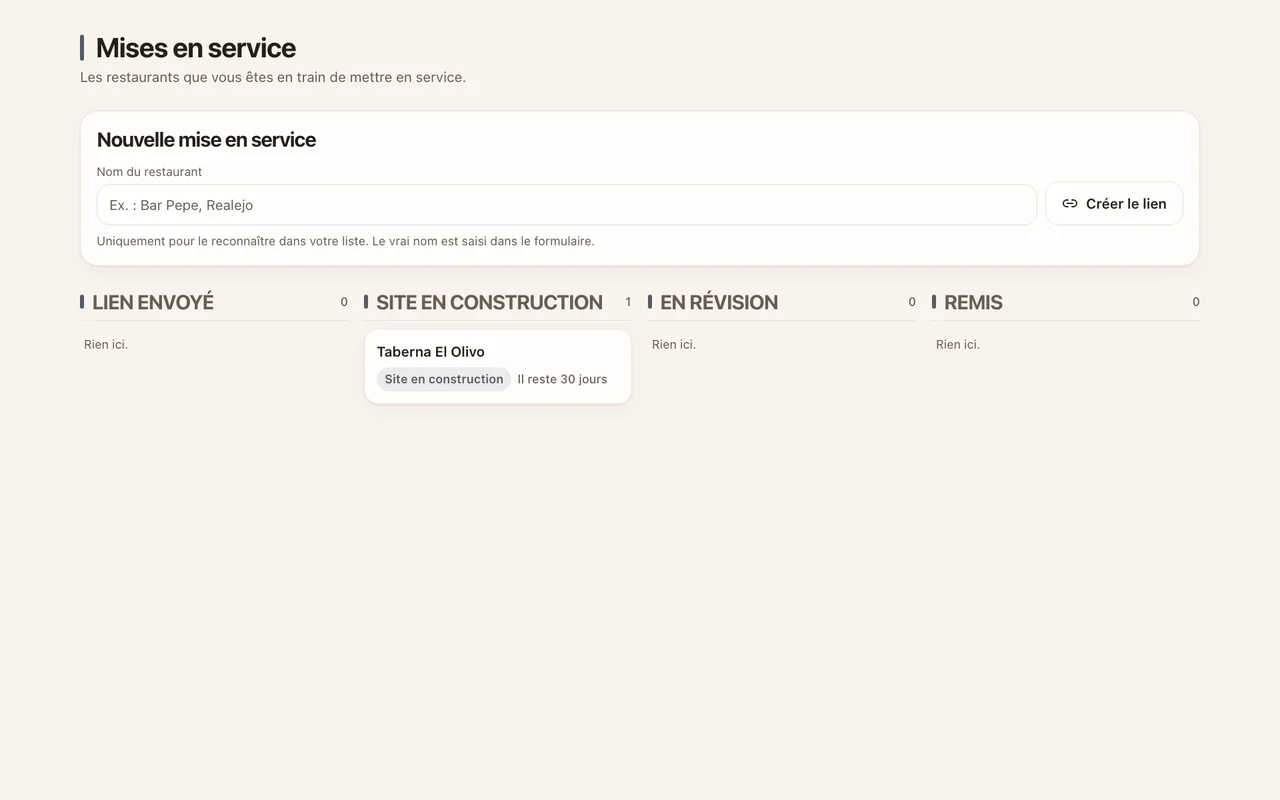
    Une fois envoyé, le restaurant apparaît sur votre tableau. Colonnes : «Lien envoyé», «Site en construction», «En révision» et «Remis». Les sites se construisent un par un, cela peut prendre du temps. Si le site échoue, ouvrez la mise en service et appuyez sur «Relancer le site web».

    Tableau avec un restaurant en construction
    Le tableau : chaque restaurant dans la colonne de son étape.
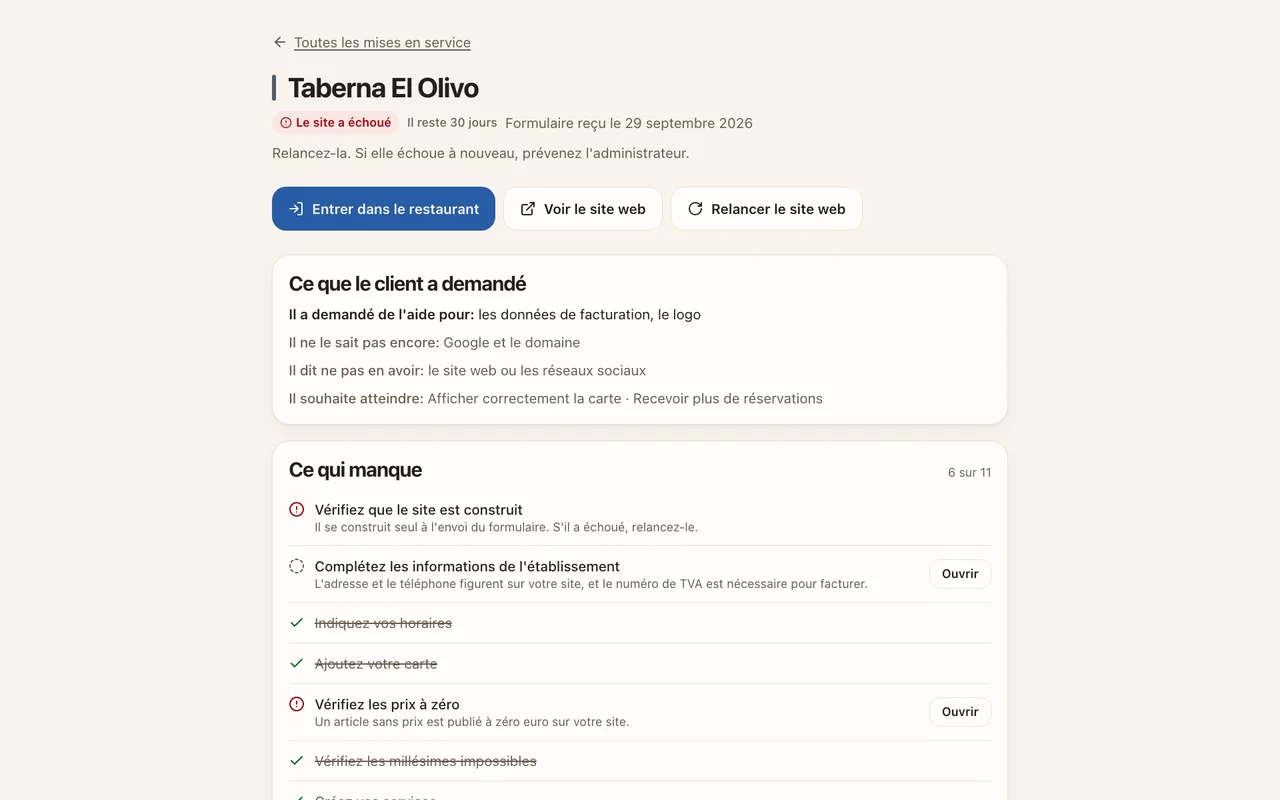
    Fiche avec le bouton Relancer le site web
    Si le site a échoué : «Relancer le site web».
  6. 06 Vous

    Vous vérifiez la demande et ce qui manque

    La fiche vous dit où regarder. «Ce que le client a demandé» résume l’aide demandée, ce qu’il ne sait pas encore et ce qu’il veut obtenir. «Ce qui manque» se coche seul à partir des vraies données : site, données de l’établissement, horaires, carte, prix à zéro, millésimes impossibles, services, créneaux et capacité, logo, tables et propriétaire. «Ce qu’il a envoyé» garde ses fichiers.

    Les allergènes ne figurent pas dans cette liste : c’est le propriétaire qui les confirme.

    La fiche : la demande, ce qui manque et les fichiers envoyés.
  7. 07 Vous

    Vous entrez et corrigez la carte

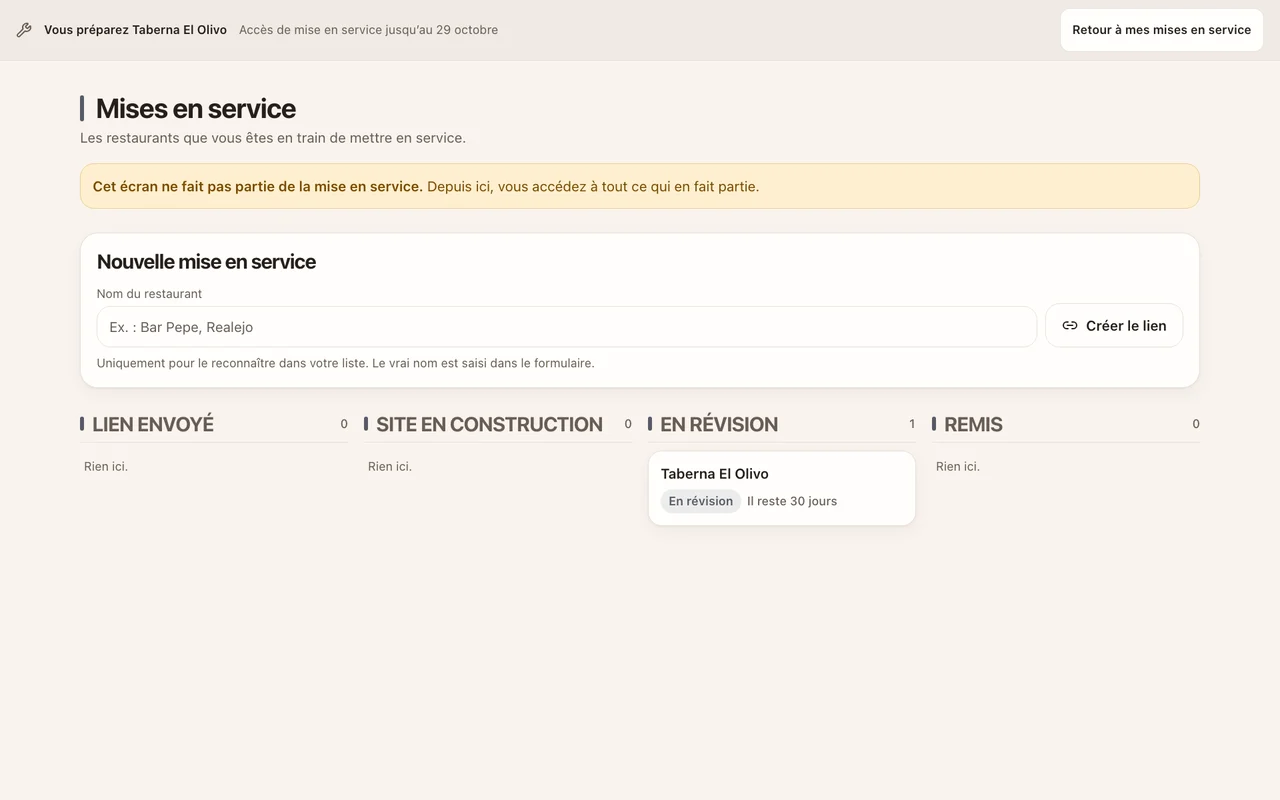
    À l’intérieur, vous ne travaillez que sur la mise en service. Appuyez sur «Entrer dans le restaurant». La barre du haut indique le restaurant et jusqu’à quand, avec «Retour à mes mises en service». Dans Prix, cochez le filtre des prix à zéro, tapez le prix manquant et confirmez avec «Enregistrer ces modifications».

    Entrer et corriger un prix à zéro.
    Avis d’écran hors mise en service
    Hors de la mise en service : «Cet écran ne fait pas partie de la mise en service.»
  8. 08 Vous

    Vous préparez les allergènes

    Vous préparez ; le restaurant confirme. Dans Allergènes, cochez ce que contient chaque plat selon la cuisine et appuyez sur «Enregistrer la proposition». Il affiche «Proposition enregistrée». Rien de ce que vous enregistrez n’atteint les clients du restaurant avant que le propriétaire ne le confirme depuis son compte.

    «Enregistrer la proposition» : préparé, pas confirmé.
  9. 09 Vous

    Vous dessinez les tables

    Sans tables, les réservations n’ont nulle part où s’asseoir. Sur le plan de salle, ajoutez chaque table et réglez les places. Services, créneaux et fermetures sont dans les réglages des réservations.

    Le plan de salle avec les premières tables.
  10. 10 Vous

    Vous remettez au propriétaire

    À la remise, votre accès à ce restaurant se ferme. Revenez à la mise en service et appuyez sur «Remettre au propriétaire». Avant de confirmer, vous verrez combien d’articles attendent sa confirmation d’allergènes. Puis la feuille de bienvenue apparaît avec son adresse, son identifiant et un mot de passe temporaire. Montrez-la sur son téléphone : elle ne s’affiche qu’une fois et reste à l’écran jusqu’à ce que vous appuyiez sur «Toutes les mises en service».

    Si le propriétaire avait déjà choisi son mot de passe, il n’est pas changé : il se connecte avec le sien.

    La remise et la feuille de bienvenue.
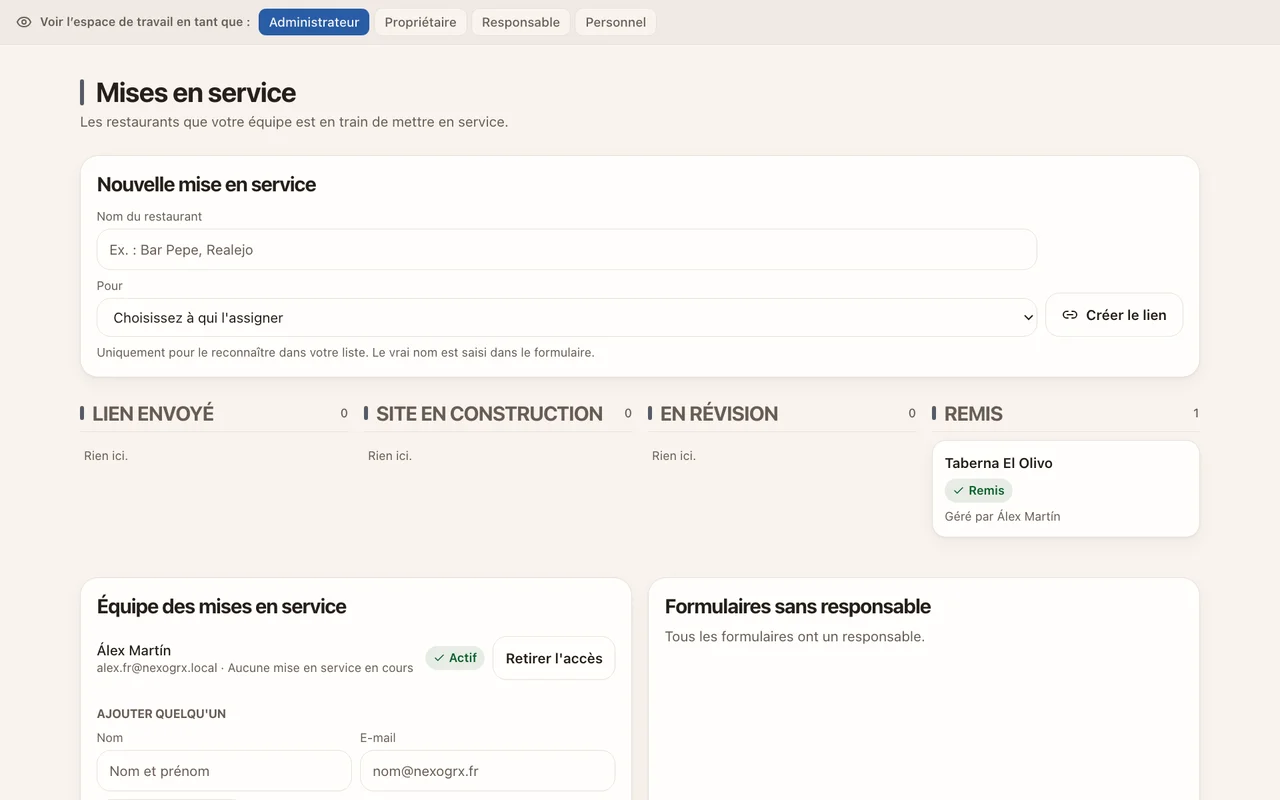
    Tableau de l’administrateur avec le restaurant remis
    Ce que voit l’administrateur ensuite : le restaurant dans «Remis». Il peut accorder 30 jours, fermer l’accès ou le rouvrir.

Venez préparé

Avant la visite

Demandez-le sur WhatsApp la veille. Les coches sont enregistrées sur cet appareil uniquement.

Pendant la mise en service

Ce que vous pouvez et ne pouvez pas faire

Vous pouvez

  • La carte et les prix
  • Importer la carte depuis une photo, un CSV ou un JSON
  • Données de l’établissement, horaires et logo
  • Tables, services et fermetures
  • Préparer les allergènes avec «Enregistrer la proposition»

Le propriétaire ou l’administrateur s’en charge

  • Le carnet de réservations, les ventes, les clients, les lumières et les appareils
  • Reprendre les données de l’ancien système («Traslado») : le propriétaire s’en charge
  • Déplacer des articles entre sections, comme une boisson rangée dans Plats : prévenez-le
  • Créer des comptes pour l’équipe du restaurant : le propriétaire les crée après la remise
  • Confirmer les allergènes, marquer la carte comme vérifiée ou publier sur la caisse
  • Rester à l’intérieur après «Remettre au propriétaire»

Si vous ouvrez un autre écran, le panneau vous renvoie à votre tableau avec «Cet écran ne fait pas partie de la mise en service.»

N’improvisez pas

Quand appeler l’administrateur

Le restaurant porte le même nom qu’un autre client

N’envoyez pas le formulaire. Appelez avant.

Le formulaire ne s’envoie pas

Vérifiez le nom et un contact, rechargez la vérification. Si cela persiste, appelez.

Le restaurant n’apparaît pas sur votre tableau

Ne renvoyez pas le formulaire. Appelez.

Le site échoue deux fois

Appuyez une fois sur «Relancer le site web». S’il échoue encore, appelez.

Il manque des plats, ou des prix à zéro que vous ignorez

Demandez une meilleure photo ou le PDF. Sinon, appelez avant la remise.

Votre accès arrive à sa fin

Chaque mise en service affiche les jours restants. L’administrateur peut accorder 30 jours.

Le propriétaire ne peut pas se connecter

Vérifiez l’e-mail lettre par lettre. Puis appelez.

On vous pose des questions sur les conditions, le contrat, les données ou les impôts

Dites «Je vérifie et je vous confirme» et appelez.